「ショウネン オト」合字紹介 ― 効果音合字34種の使い方
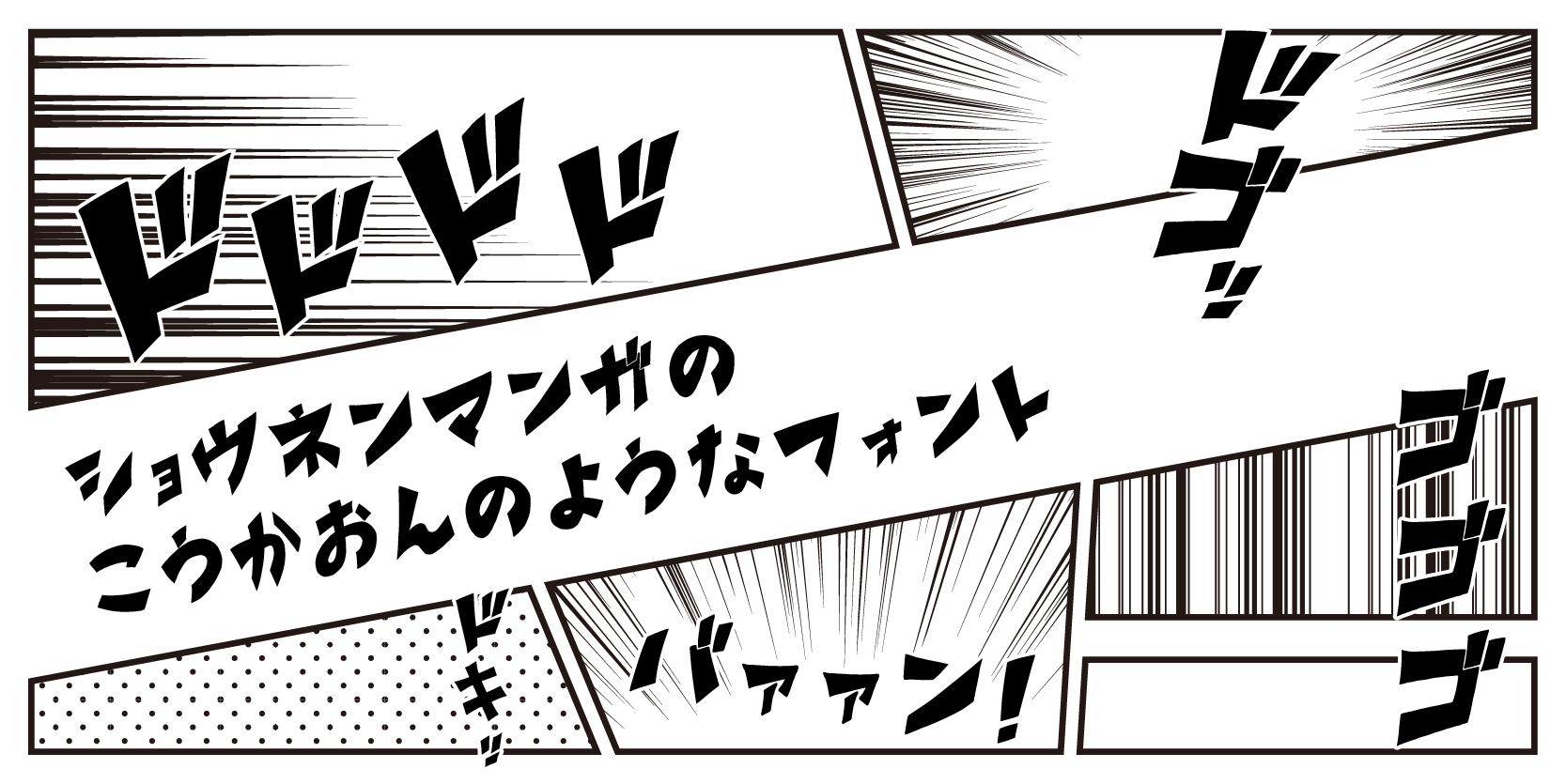
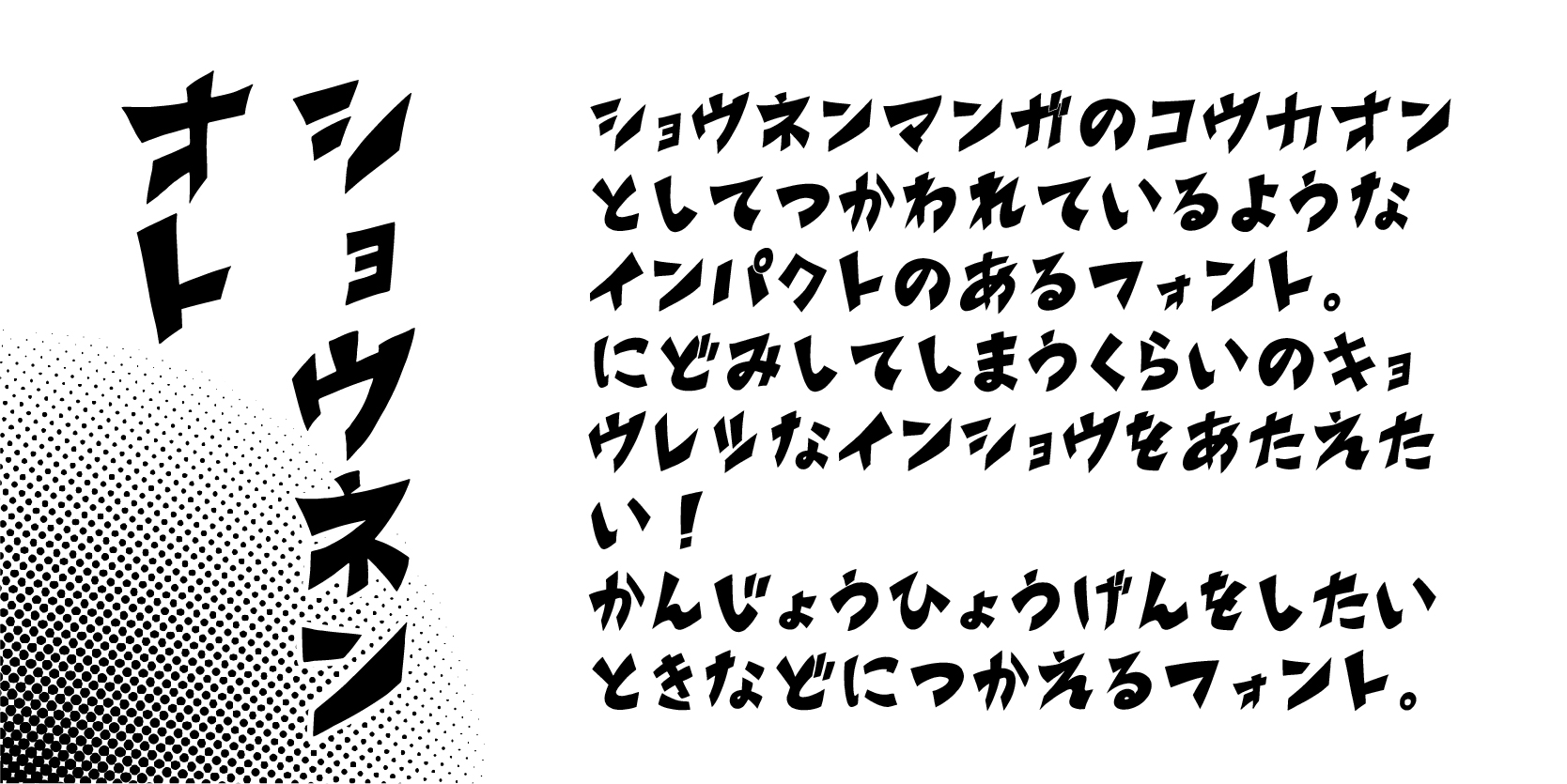
漫画の効果音のような、勢いと迫力のある書体「OMF-ショウネン オト」。実はこの書体、ただ文字を並べるだけでなく、合字(リガチャー) を使うことで、より“それらしい”効果音表現ができるようになっています。
濁点の位置や記号の組み合わせが、漫画的な絶妙さで自動的に変化する仕組み。今回はショウネンオトに収録された34種類の合字と、その使い方を初心者の方にもわかりやすくご紹介します。
OH MY FONTに収録されている書体は商用利用OK。用途ごとの許諾範囲は「使用用途別許諾範囲一覧」でご確認いただけます。
「ショウネン オト」について
「ショウネン オト」は、少年漫画の効果音を再現するために開発されたOpenTypeフォントです。ひらがな・カタカナ・アルファベット・数字・記号に加え、効果音に適した合字34種類を含む358文字を収録。「打つだけで少年漫画の効果音が完成するフォント」をコンセプトに、手描き感や自然な配置、少年漫画ならではの世界観の再現にこだわって作られています。
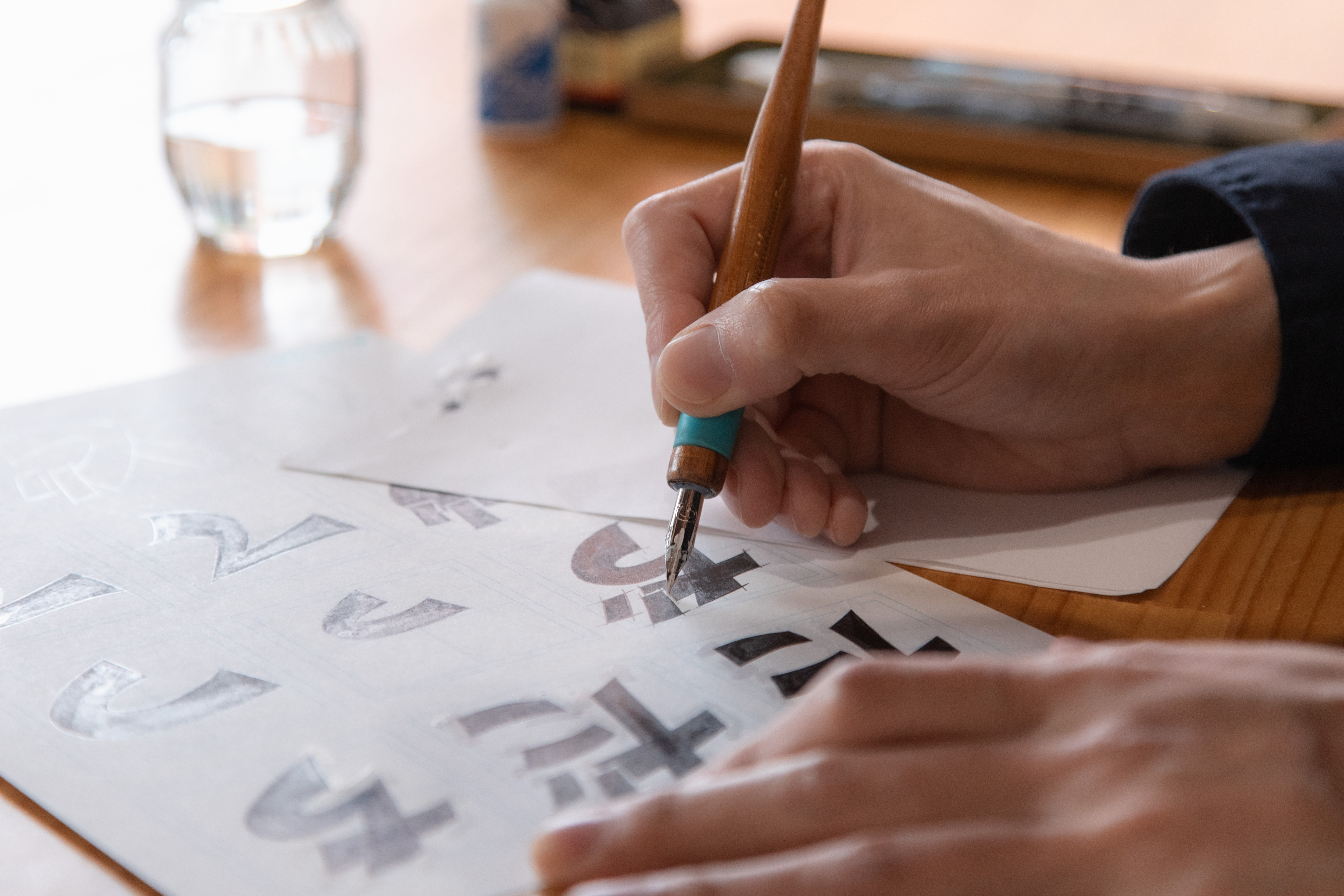
デザインしたのは、兵庫県丹波篠山市のデザイン事務所MUON代表・吉嶺良則さん。漫画家としてキャリアをスタートし、プロアシスタント、カーラッピングデザイナーを経て現在に至ります。「ドドドドド」のような効果音フォントを作りたいという思いを長く抱いていたところ、ウェブフォントジャパンのトークイベントでフォント制作を知ったことがきっかけに。「市場には音と一致する文字がほとんど存在しない」というニーズに答えました。
合字(リガチャー)とは?
合字とは、特定の文字の組み合わせを、専用にデザインされた1つの字形に自動で置き換える機能のことです。OpenTypeフォントの機能のひとつで、対応したアプリで該当の設定をオンにするだけで使えます。
ショウネンオトでは、この合字機能を使って「濁点の欠け方」や「記号の重なり方」まで作り込まれた、漫画の効果音ならではの表現ができるようになっています。
収録されている合字 ― 34種類
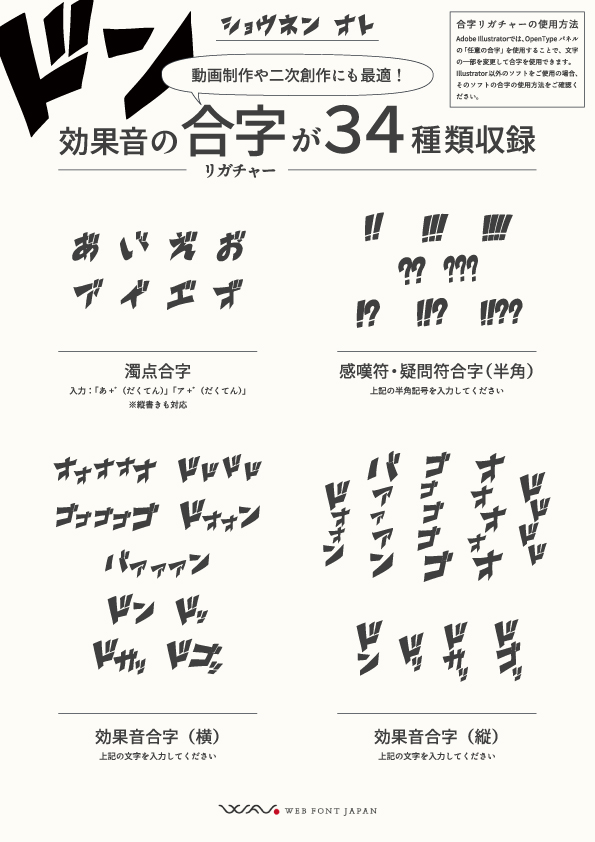
大きく4つのカテゴリーに分かれています。
① 濁点合字
「あ + ゛(だくてん)」「ア + ゛(だくてん)」のように、かな・カナに濁点を続けて入力すると、専用にデザインされた濁点つき文字に変化します。縦書きにも対応。
② 感嘆符・疑問符合字(半角)
「!!」「!!!」「??」「???」「!?」「!!?」「!!!?」など、半角の「!」「?」を組み合わせて入力すると、まとまった1つのデザイン記号に変化します。
③ 効果音合字(横)
「オォオオ」「ドドドド」「ゴォゴォゴ」「ドォォン」「バァァアン」「ドン」「ドッ」「ドサッ」「ドゴッ」など、効果音の頻出パターンをあらかじめ合字として収録。横組みで入力するだけで、迫力のある専用デザインに変わります。
④ 効果音合字(縦)
③と同じ組み合わせを縦組み用にも収録。縦書きレイアウトでも同様に専用デザインの効果音が使えます。
動画制作のテロップや二次創作の吹き出しなど、勢いのある効果音表現をそのまま使いたいシーンにおすすめです!
使う前に:フォントを有効化しておく
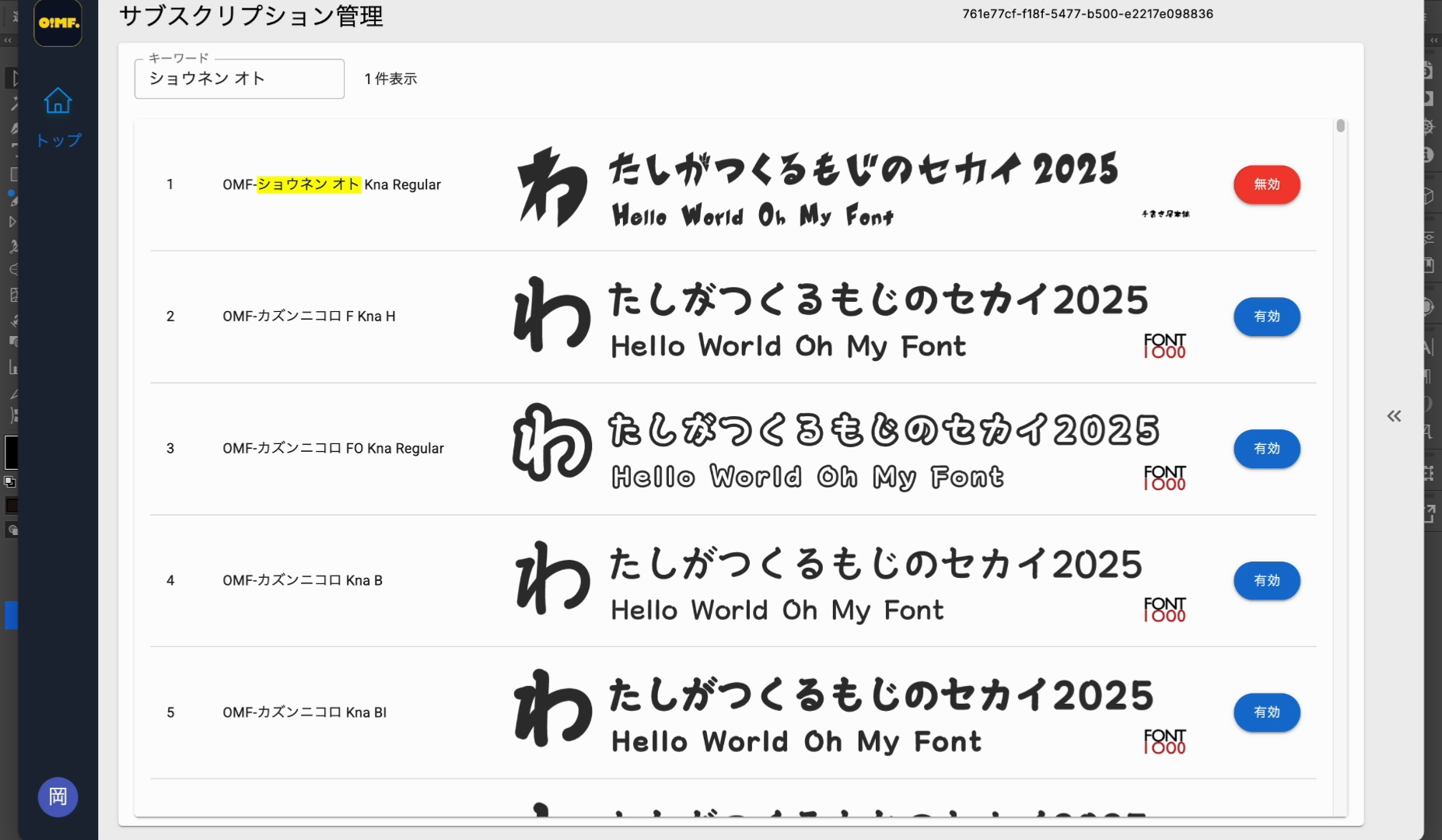
OH MY FONTの書体は、使う前にアプリにて対象の書体を有効化しておく必要があります。「ショウネン オト」で検索し、「有効」ボタンを押してください。
使い方:ソフトごとの合字の有効化方法
合字はフォントに埋め込まれた機能なので、使うアプリ側で「合字を使う」設定をオンにする必要があります。ここでは代表的な3つのソフトでの操作方法をご紹介します。
Illustratorの場合
① ショウネンオトで、合字にしたい文字(例:「あ」+ 濁点、「ドン」、「!!!」など)を通常どおり入力します。
② 文字ツールでその文字列を選択します。
③ 文字パネルの「OpenType」タブを開きます(「ウィンドウ」→「書式」→「OpenType」)。
④ アイコンが並ぶ中から「任意の合字」(stの形のアイコン)をクリックしてONにすると、対象の文字が自動的に合字の字形に置き換わります。
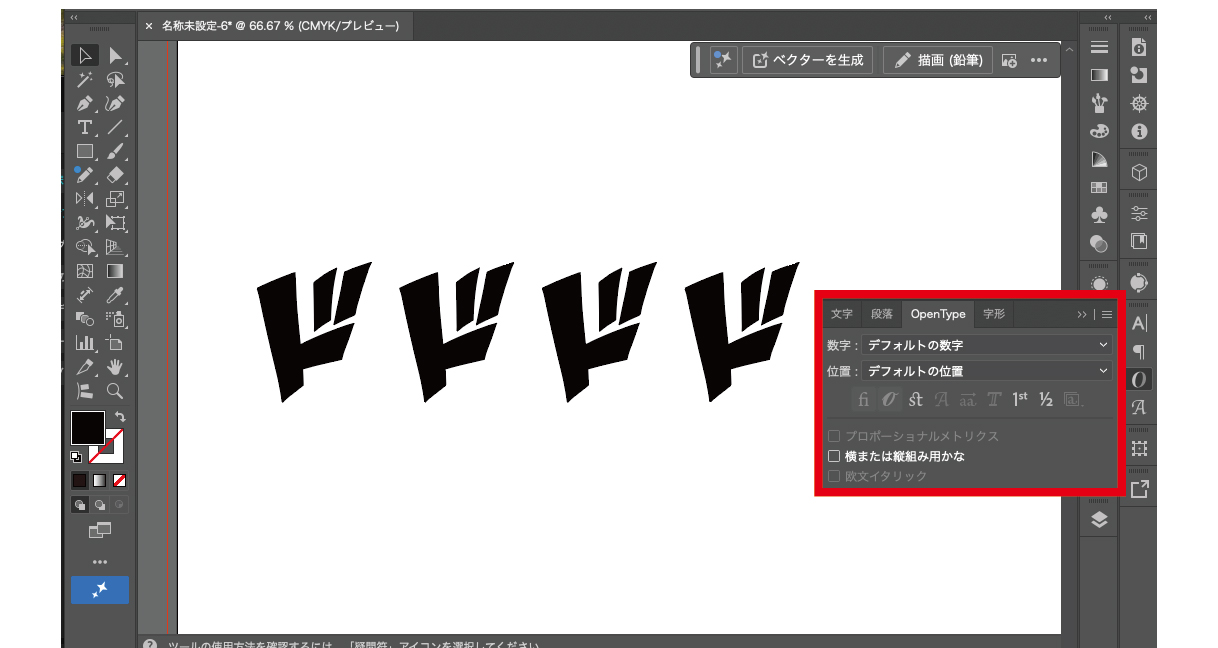
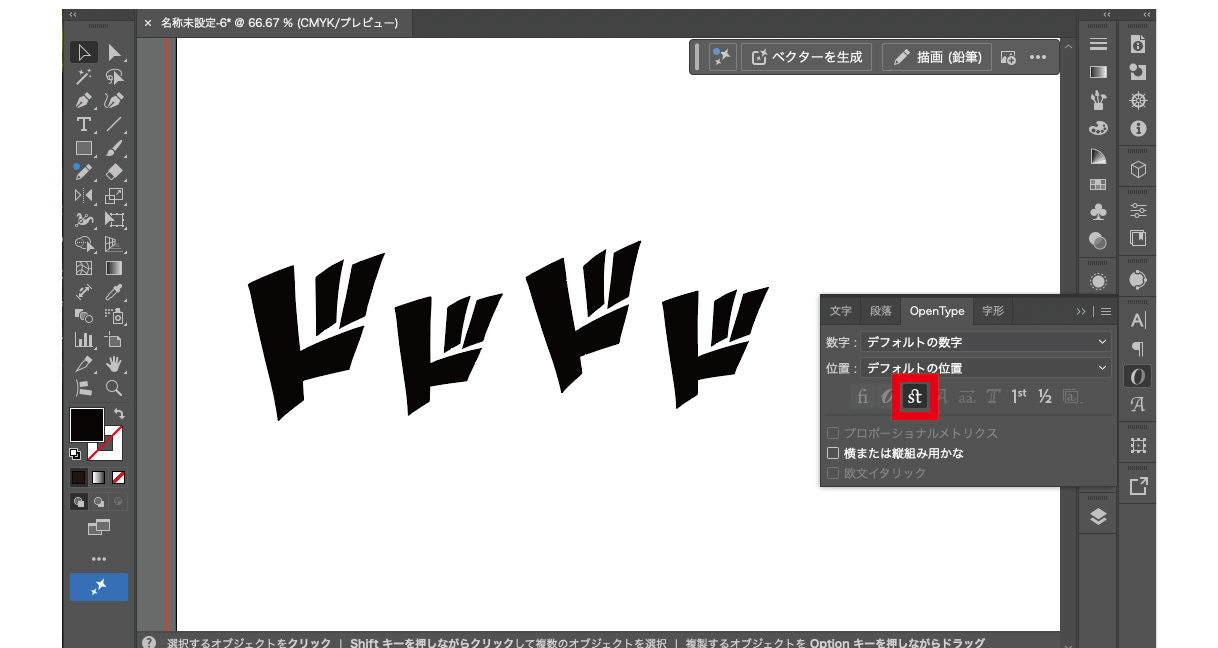
濁点合字なら「あ」+ 濁点、感嘆符合字なら半角の「!!!」「!?」のように、通常どおり文字を続けて入力するだけでOKです。うまく変化しない場合は、「ウィンドウ」→「書式」→「字形」パネルから該当の合字を直接選んで置き換えることもできます。
Photoshopの場合
① ショウネンオトで対象の文字列を入力し、選択します。
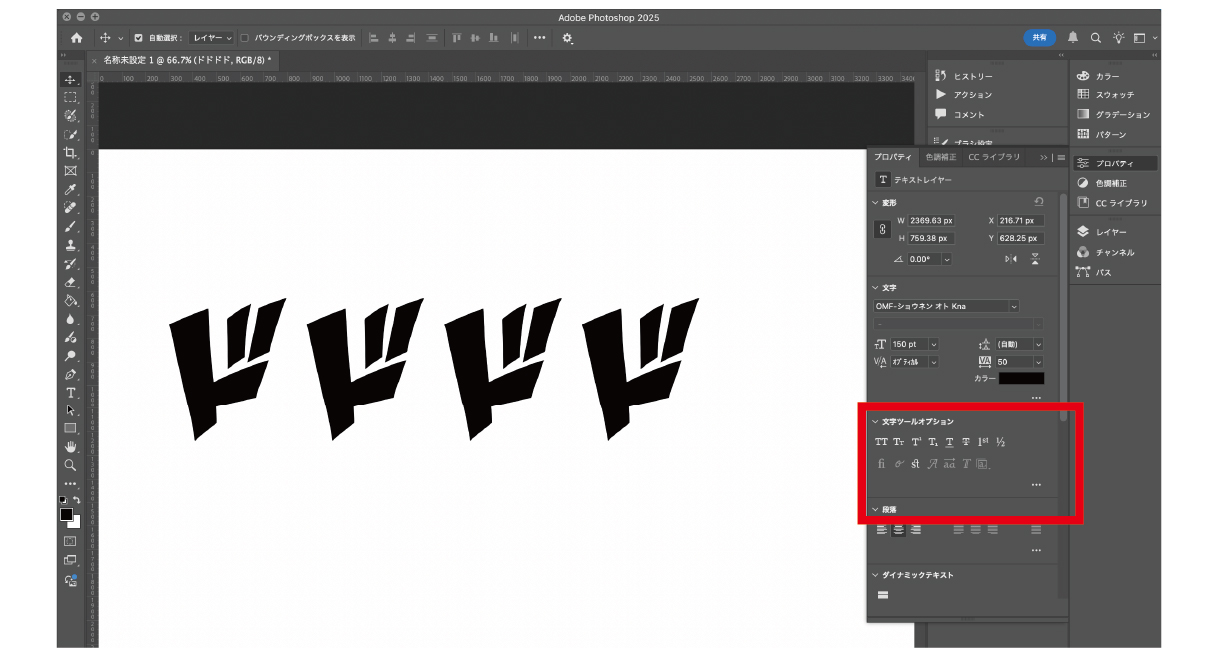
② 右側の「プロパティ」パネルの「文字ツールオプション」を開きます(文字パネルからでも操作できます)。
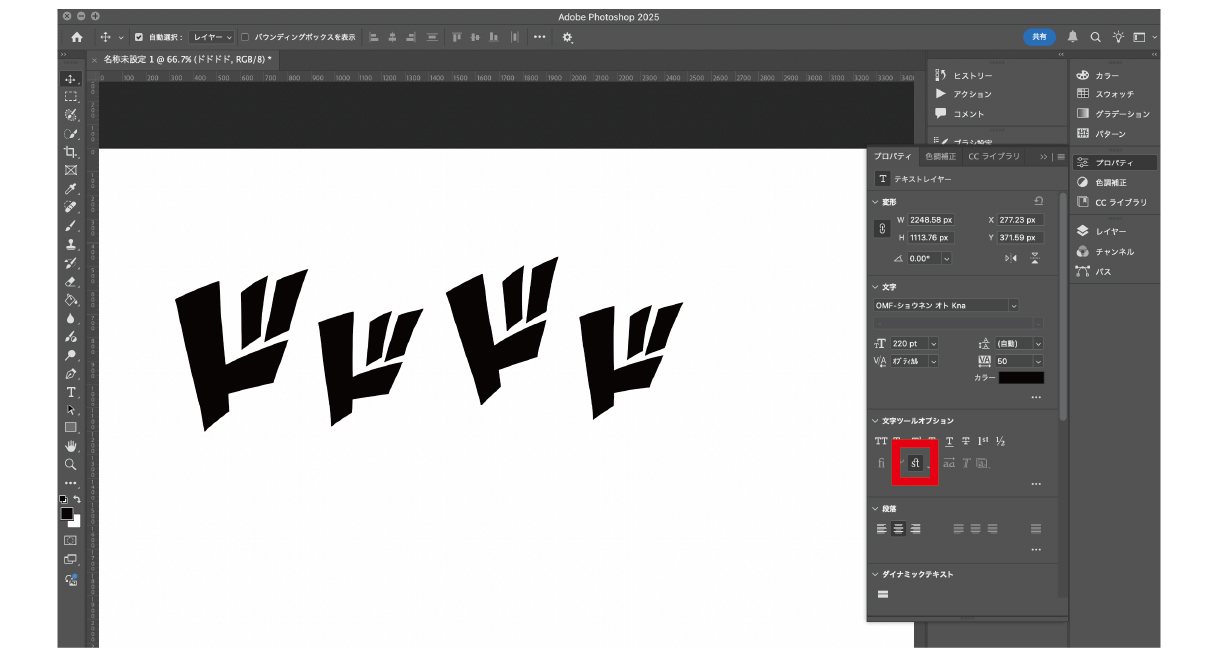
③ アイコンの中から「st」のアイコン(任意の合字)をクリックしてONにすると、対象の文字が合字の字形に置き換わります。
※任意の合字をONにすると、フォントによっては意図しない文字が結合されることがあります。反映されない場合は、文字列を選択し直してみてください。
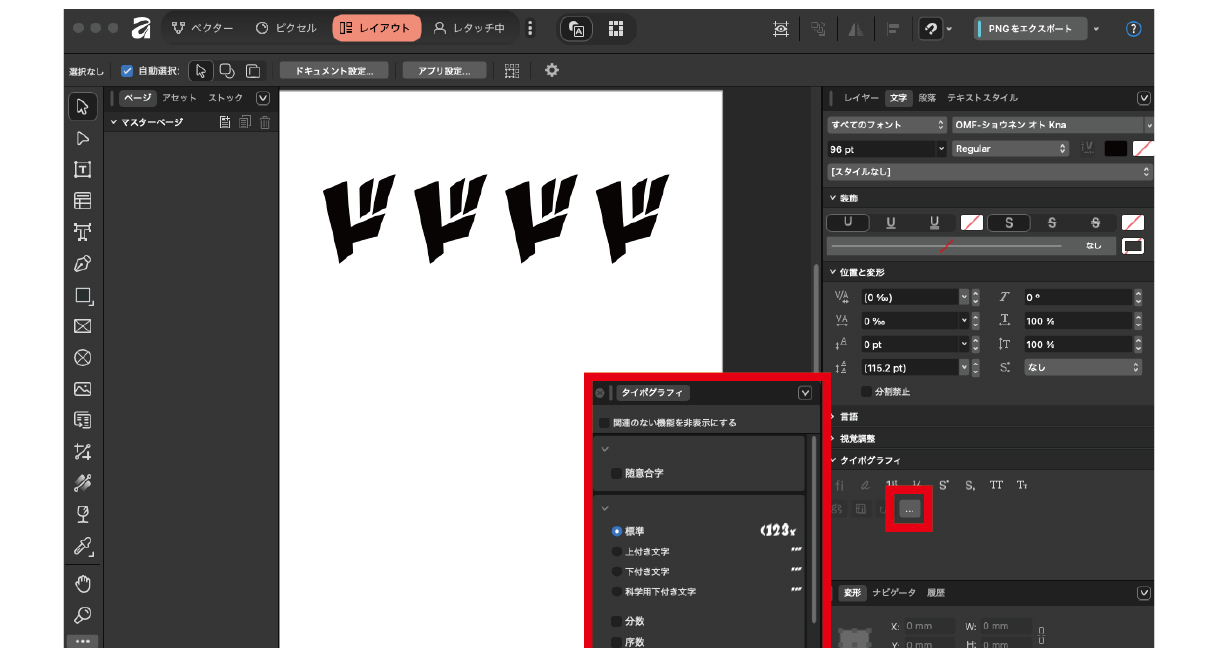
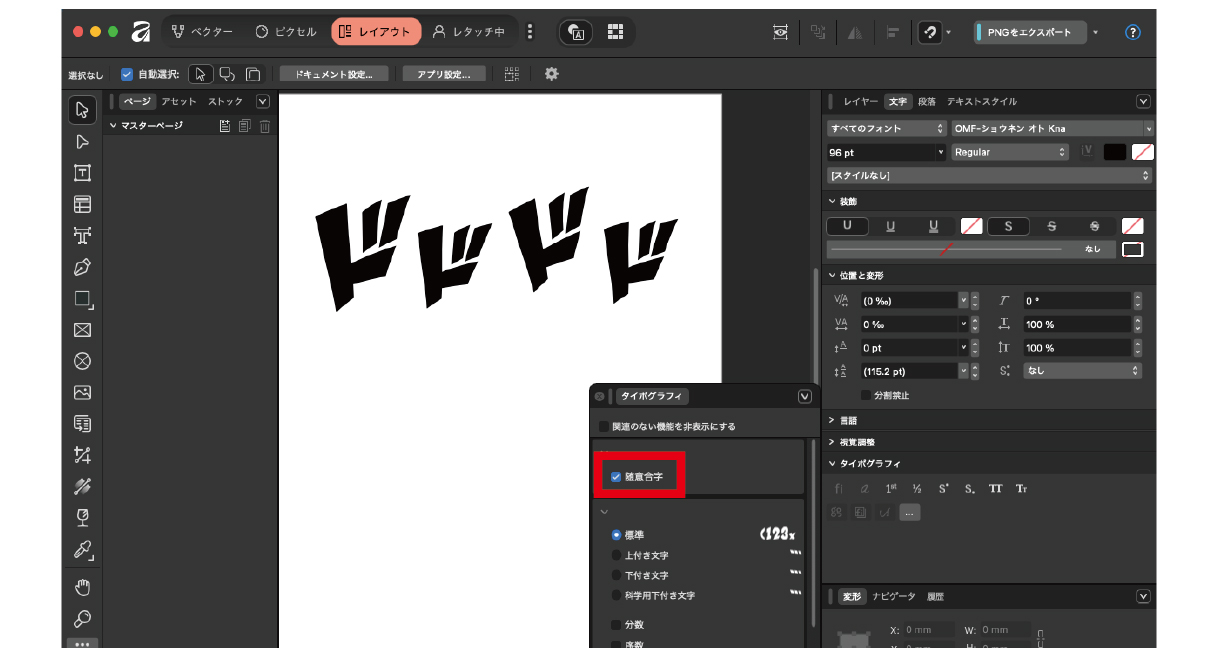
Affinityシリーズ(Designer / Photo / Publisher)の場合
① ショウネンオトで対象の文字列を入力し、選択します。
② フォントを「OMF-ショウネン オト Kna」に切り替えます。
③ 右側の「文字」パネルにある「タイポグラフィ」欄の「…」(その他)ボタンをクリックします。
④ 「随意合字」のチェックボックスをONにすると、対象の文字が合字の字形に置き換わります。
その他のソフトをお使いの場合
上記以外のソフトでも、OpenTypeの「任意の合字(Discretionary Ligatures)」に対応していれば同様に使用できます。お使いのソフトのOpenType機能・合字設定の項目をご確認ください。
まとめ
「ショウネンオト」の合字34種類を使えば、効果音表現の説得力がぐっと上がります。ご利用の前はアプリでの有効を忘れずに行ってください。動画のテロップ、SNS投稿、二次創作の吹き出しなど、ぜひいろいろな場面で試してみてくださいね!
合字つきの「ショウネン オト」を、1つのアプリで。
オーマイフォントは約300書体が文字数制限なしで使い放題。14日間の無料体験有り。